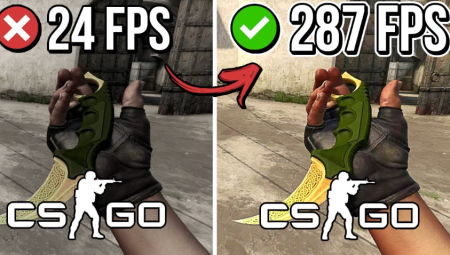
Oyun Performansını Zirveye Taşıyın: PC Hızlandırma İçin 7 Kritik İpucu
Oyun dünyasında akıcı bir deneyim, zafer ile yenilgi arasındaki ince çizgiyi belirler. En heyecanlı anlarda yaşanan takılmalar, donmalar ve düşük FPS (Saniyedeki Kare Sayısı) değerleri, en iyi oyuncunun bile keyfini kaçırabilir. Peki, yeni bir bilgisayar almadan mevcut sisteminizin sınırlarını zorlamak mümkün mü? Kesinlikle evet! Bu kapsamlı rehberde, PC hızlandırma ve oyun performansı artırma için en kritik 7 ipucunu detaylı bir şekilde ele alacağız. Bu adımları takip ederek bilgisayarınızı bir oyun canavarına dönüştürebilirsiniz.
İster rekabetçi bir nişancı oyunu oynayın, ister açık dünya bir RPG’nin derinliklerinde kaybolun, bu optimizasyon teknikleri sayesinde daha akıcı, daha hızlı ve daha keyifli bir oyun deneyimi sizi bekliyor. Hazırsanız, bilgisayar hızlandırma yolları arasında bir yolculuğa çıkalım.
1. Grafik Sürücülerinizi Güncel Tutun: Performansın Altın Kuralı
Bilgisayarınızdaki en önemli oyun bileşeni ekran kartınızdır (GPU) ve sürücüleri (driver), donanımınızın işletim sistemi ve oyunlarla doğru iletişim kurmasını sağlayan yazılımlardır. NVIDIA, AMD ve Intel gibi üreticiler, yeni çıkan oyunlar için optimizasyonlar, hata düzeltmeleri ve performans artışları içeren sürücü güncellemelerini düzenli olarak yayınlar.
- Performans Artışı: Güncel sürücüler, belirli oyunlarda %5 ila %20 arasında FPS artışı sağlayabilir. Bu, özellikle yeni çıkan AAA oyunlar için geçerlidir.
- Hata Düzeltmeleri: Oyunlarda karşılaştığınız grafiksel hatalar (artifacting), çökmeler veya uyumluluk sorunları genellikle eski sürücülerden kaynaklanır.
- Yeni Özellikler: DLSS (Deep Learning Super Sampling) veya FidelityFX Super Resolution (FSR) gibi performansı artıran yeni teknolojiler, genellikle en son sürücülerle birlikte gelir.
Ekran kartı üreticinizin resmi web sitesini (NVIDIA GeForce Experience, AMD Software: Adrenalin Edition) ziyaret ederek veya yazılımları üzerinden en güncel sürücüleri kolayca indirip kurabilirsiniz. Bu, oyun için PC optimizasyonu sürecinin en basit ama en etkili adımıdır.
2. Windows Oyun Modu ve Güç Ayarlarını Optimize Edin
Microsoft, Windows 10 ve 11’e oyuncular için özel optimizasyon araçları ekledi. Bunları doğru şekilde kullanmak, sistem kaynaklarının oyununuza öncelik vermesini sağlar.
Windows Oyun Modu’nu Aktifleştirin
Oyun Modu, siz oyun oynarken Windows Update’in sürücü yüklemesini engeller, arka plan etkinliklerini sınırlar ve kaynakları oyuna yönlendirerek daha stabil bir FPS sunmayı hedefler. Aktifleştirmek için:
- Ayarlar > Oyun > Oyun Modu‘na gidin.
- Buradaki seçeneği “Açık” konuma getirin.
Güç Planını Ayarlayın
Windows, varsayılan olarak “Dengeli” güç planını kullanır. Bu, enerji tasarrufu için işlemci hızınızı kısıtlayabilir. Oyun performansı için “Yüksek Performans” modunu seçmek, işlemcinizin her zaman maksimum hızda çalışmasını sağlar.
Denetim Masası > Donanım ve Ses > Güç Seçenekleri yolunu izleyerek “Yüksek Performans” veya “Nihai Performans” planını seçebilirsiniz. Bu, özellikle CPU’ya yük bindiren strateji ve simülasyon oyunlarında fark yaratır.
3. Sistem Temizliği: Gereksiz Dosyalardan Kurtulun
Zamanla bilgisayarınızda biriken geçici dosyalar, gereksiz programlar ve dolmuş bir disk, genel sistem performansını ve oyunların yüklenme sürelerini olumsuz etkiler. Kapsamlı bir sistem temizleme işlemi, bilgisayarınıza taze bir nefes aldırır.
- Disk Temizleme: Windows’un kendi “Disk Temizleme” aracını kullanarak geçici internet dosyalarını, sistem hata dökümlerini ve Geri Dönüşüm Kutusu’nu kolayca temizleyebilirsiniz.
- Gereksiz Programları Kaldırın: “Denetim Masası” > “Programlar ve Özellikler” bölümünden uzun süredir kullanmadığınız programları ve oyunları kaldırarak disk alanınızı boşaltın.
- SSD için TRIM, HDD için Defrag: Eğer bir SSD kullanıyorsanız, Windows’un TRIM komutunu otomatik olarak çalıştırdığından emin olun. Bu, SSD’nizin performansını korur. Eski tip bir mekanik disk (HDD) kullanıyorsanız, “Sürücüleri Birleştir ve İyileştir” aracıyla diskinizi periyodik olarak birleştirmek (defrag), dosya okuma hızlarını artıracaktır.
4. Arka Plan Uygulamalarını Kapatarak Kaynak Yaratın
Siz oyun oynarken arka planda çalışan web tarayıcıları, indirme yöneticileri, antivirüs programları ve diğer uygulamalar, değerli işlemci (CPU) ve bellek (RAM) kaynaklarını tüketir. Oyuna başlamadan önce bu uygulamaları kapatmak, anında performans artışı sağlar.
Görev Yöneticisi‘ni (Ctrl+Shift+Esc) açarak “İşlemler” sekmesinden hangi uygulamaların en çok kaynak tükettiğini görebilir ve gereksiz olanları sonlandırabilirsiniz. Özellikle onlarca sekmesi açık bir Google Chrome, tek başına oyun performansınızı baltalayabilir.
5. Oyun İçi Grafik Ayarları: Kalite ve Performans Dengesi
Her oyun, grafik ayarlarını kişiselleştirme imkanı sunar. Görsel kalite ile akıcı performans arasında doğru dengeyi bulmak, FPS artırma konusunda en etkili yöntemlerden biridir. İşte en çok kaynak tüketen ayarlar:
- Gölge Kalitesi (Shadow Quality): Gölgeler, atmosfere büyük katkı sağlar ancak işlemci ve ekran kartına ciddi yük bindirir. Kaliteyi “Yüksek” yerine “Orta” seviyesine çekmek, gözle görülür bir FPS artışı sağlar.
- Kenar Yumuşatma (Anti-Aliasing): Nesnelerin kenarlarındaki pürüzleri gidermek için kullanılır. MSAA gibi türleri çok fazla kaynak tüketir. FXAA gibi daha hafif alternatifleri tercih edebilir veya bu ayarı tamamen kapatabilirsiniz.
- Doku Kalitesi (Texture Quality): Ekran kartınızın VRAM’i (Video RAM) ile doğrudan ilgilidir. VRAM’iniz yeterliyse yüksek tutabilirsiniz, ancak düşükse bu ayarı kısmak takılmaları önler.
- Çözünürlük (Resolution): Monitörünüzün doğal çözünürlüğünde oynamak en net görüntüyü verir. Ancak performans sorunları yaşıyorsanız, çözünürlüğü bir alt seviyeye (örneğin 1080p’den 900p’ye) düşürmek, FPS’i önemli ölçüde artırır.
6. Overclocking (Hız Aşırtma): Sınırları Zorlayın (Dikkatli Olun!)
Overclocking, işlemcinizin (CPU) ve ekran kartınızın (GPU) fabrika çıkışı hız sınırlarının üzerine çıkarılması işlemidir. Bu, doğru yapıldığında ücretsiz bir performans artışı sunar. Ancak riskleri de vardır: aşırı ısınma, sistem kararsızlığı ve hatta donanıma kalıcı hasar verme potansiyeli. Bu işlem, yalnızca ne yaptığını bilen deneyimli kullanıcılar için önerilir.
MSI Afterburner gibi güvenilir yazılımlar kullanarak ekran kartınızın çekirdek ve bellek hızlarını yavaş yavaş artırabilir, her adımdan sonra kararlılık testleri yaparak güvenli bir sınır bulabilirsiniz. İyi bir soğutma sistemi, overclocking işleminin başarısı için hayati önem taşır.
7. Donanım Yükseltmesi: En Kalıcı Çözüm
Yazılımsal optimizasyonlar bir yere kadar etkilidir. Eğer sisteminiz artık güncel oyunların taleplerini karşılayamıyorsa, donanım yükseltme (upgrade) kaçınılmaz hale gelir. İşte performansı en çok etkileyen bileşenler:
RAM Yükseltmesi
Günümüz oyunları ve işletim sistemleri için 8 GB RAM artık alt sınırdır. 16 GB RAM, oyun oynarken aynı anda Discord veya tarayıcı gibi uygulamaları da sorunsuzca çalıştırmak için ideal standart haline gelmiştir. RAM yükseltmesi, özellikle açık dünya oyunlarındaki takılmaları ve yükleme sürelerini azaltır.
SSD’ye Geçiş
Eğer hala eski tip bir mekanik disk (HDD) kullanıyorsanız, bir Katı Hal Sürücüsüne (SSD) geçmek yapabileceğiniz en etkili yükseltmedir. SSD’ler, HDD’lere göre 10 kata kadar daha hızlıdır. Bu, sadece Windows’un ve programların açılış hızını değil, aynı zamanda oyunların yükleme sürelerini de dramatik şekilde kısaltır.
Ekran Kartı (GPU)
Oyun performansının kalbi ekran kartıdır. FPS değerinizi doğrudan etkileyen birincil bileşendir. Eğer diğer tüm adımları denemenize rağmen istediğiniz performansı alamıyorsanız, yeni nesil bir ekran kartına yatırım yapma zamanı gelmiş olabilir.
Sonuç: Sabır ve Doğru Adımlarla Zirveye Ulaşın
PC hızlandırma, tek bir sihirli dokunuşla değil, bir dizi küçük ama etkili optimizasyonun birleşimiyle elde edilir. Bu rehberdeki adımları sabırla uygulayarak bilgisayarınızın potansiyelini en üst düzeye çıkarabilirsiniz. Sürücülerinizi güncel tutmaktan gereksiz dosyaları temizlemeye, Windows ayarlarını optimize etmekten doğru donanım seçimlerine kadar her bir adım, daha akıcı ve rekabetçi bir oyun deneyimine giden yolda size yardımcı olacaktır.
Sıra Sizde: Deneyimlerinizi Paylaşın!
Bu ipuçlarını denediniz mi? Sizin favori PC hızlandırma yönteminiz hangisi? Belki de bizim listemizde olmayan gizli bir optimizasyon tekniğiniz var. Deneyimlerinizi ve önerilerinizi aşağıdaki yorumlar bölümünde bizimle ve diğer oyuncularla paylaşın!